
如果成日要將d files抄去一個地方,例如由HardDisk到USB手指,其實用drag and drop都已經好快下,但用send to (傳送到)仲快。
但大家唔知有冇發現唔係個個folder都可以用Send To,唔知大家識唔識加/減Send To的項目。做法好簡單,一講大家就會明。其實只係一個特定的folder內做一個shortcut就ok。
那個folder名就係: C:\Documents and Settings\[username]\SendTo
[username]就係你login個username,例如:username 係stockddd,個path就係C:\Documents and Settings\stockddd\SendTo
因為這個folder係default hidden的,所以一係enable show hidden folder / file再自己click入去 or 自己係Explorer到打條path。
除o左抄file外,仲可以用特定program開選取了的file。
講o左咁耐仲未知Send To係邊???係Windows Explorer到,選取File後Right Click,就會見到Send To(中文叫傳送到)。
講住咁多先...
2008年8月29日星期五

2008年8月25日星期一
WinXP Tips 2 : 活用keyboard shortcut 快夾爽
用windows無mouse得唔得?點解唔得,其實有時用keyboard仲快,仲準。今日就介紹一d常用的windows keyboard shortcut。
先來基本三寶應該無乜人唔識:
CTRL+C (複製)
CTRL+X (剪下)
CTRL+V (貼上)
跟住係九成software都有差不多的shortcut:
ALT+F4 (關閉使用中的項目,或結束使用中的程式)
F5 鍵 (更新使用中的視窗)
CTRL+Z (復原)
CTRL+A (全選)
CTRL+N (開新檔)
CTRL+O (開啟)
CTRL+S (儲存)
CTRL+P (列印)
CTRL+Q (離開)
最後就係用於windows環境的shortcut:
CTRL+ESC ( 顯示 [開始] 功能表)
ALT+TAB (切換開啟的項目)
ALT+SHIFT+TAB (切換開啟的項目(反向))
ALT+ESC (依項目開啟的順序循環顯示項目)
Windows 標誌 + D (顯示桌面)
Windows 標誌 + M (最小化所有的視窗)
Windows 標誌 + SHIFT + M (還原縮小的視窗)
Windows 標誌 + E (開啟 [我的電腦])
Windows 標誌 + L (鎖住鍵盤)
Windows 標誌 + R (開啟 [執行] 對話方塊)
先來基本三寶應該無乜人唔識:
CTRL+C (複製)
CTRL+X (剪下)
CTRL+V (貼上)
跟住係九成software都有差不多的shortcut:
ALT+F4 (關閉使用中的項目,或結束使用中的程式)
F5 鍵 (更新使用中的視窗)
CTRL+Z (復原)
CTRL+A (全選)
CTRL+N (開新檔)
CTRL+O (開啟)
CTRL+S (儲存)
CTRL+P (列印)
CTRL+Q (離開)
最後就係用於windows環境的shortcut:
CTRL+ESC ( 顯示 [開始] 功能表)
ALT+TAB (切換開啟的項目)
ALT+SHIFT+TAB (切換開啟的項目(反向))
ALT+ESC (依項目開啟的順序循環顯示項目)
Windows 標誌 + D (顯示桌面)
Windows 標誌 + M (最小化所有的視窗)
Windows 標誌 + SHIFT + M (還原縮小的視窗)
Windows 標誌 + E (開啟 [我的電腦])
Windows 標誌 + L (鎖住鍵盤)
Windows 標誌 + R (開啟 [執行] 對話方塊)
WinXP Tips 1 : 顯示多一點, 工作快一點
這個技巧是增加開始功能表中最近開過的程式shortcut,default係5個,但多d就一定方便d。如果有d係常用,仲可以drag & drop到上面,變成常駐short cut。
唔寫咁多,一圖當千字,大家可以自己睇。
開始時:
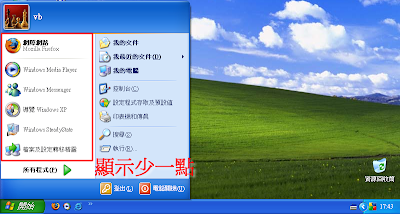
完成時:

步驟 1

步驟 2 - 7

唔寫咁多,一圖當千字,大家可以自己睇。
開始時:

完成時:

步驟 1

步驟 2 - 7

訂閱:
文章 (Atom)

